6 editores de vídeo gratuitos para baixar no PC
Conheça opções gratuitas para editar vídeos no Windows, macOS e Linux, do básico ao profissional

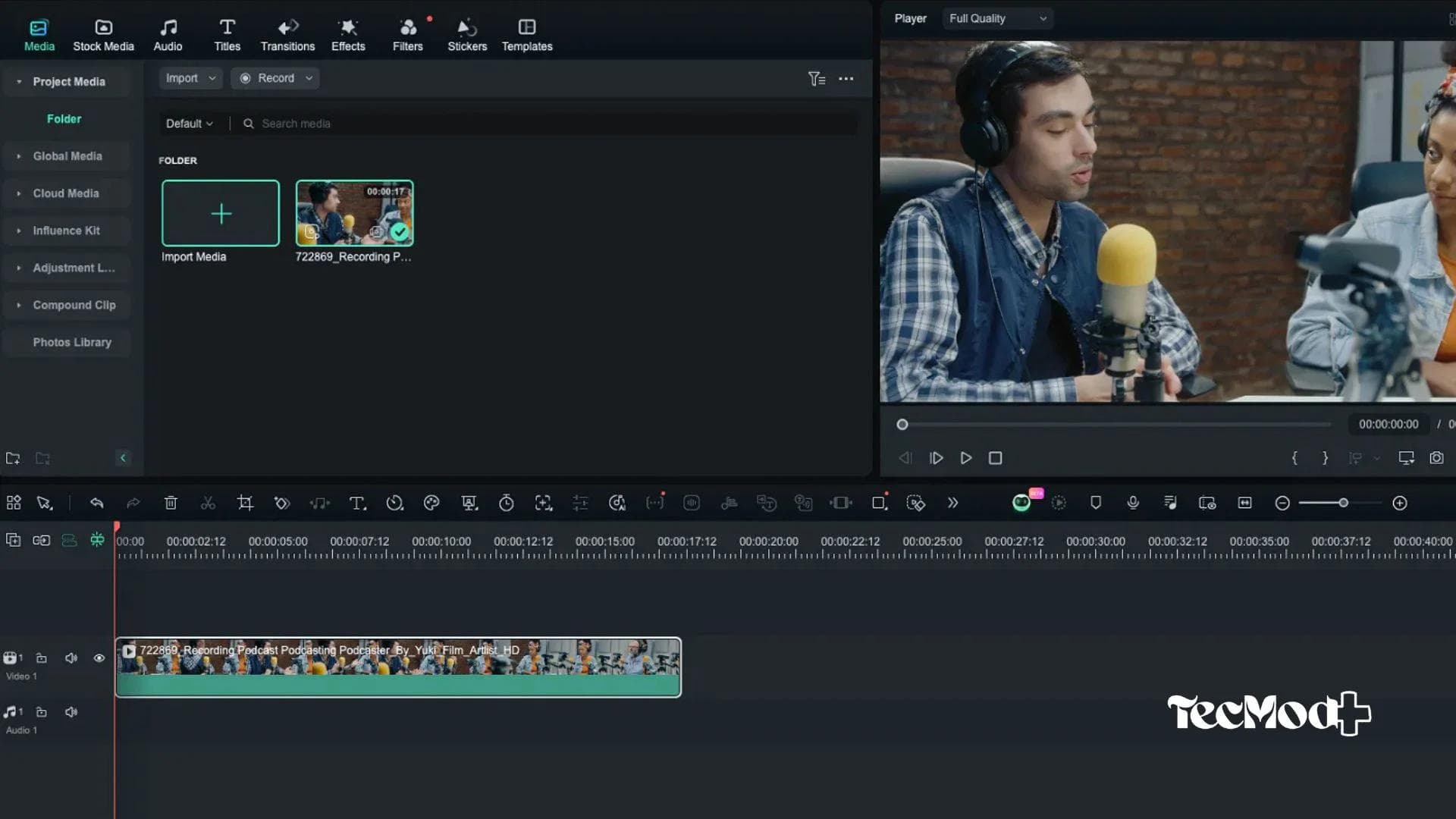
Editar vídeos no computador não exige, necessariamente, softwares caros ou assinaturas mensais. Atualmente, existem diversos editores de vídeo gratuitos para PC que atendem desde iniciantes até usuários mais avançados, permitindo criar conteúdos para redes sociais, YouTube ou projetos profissionais.
A seguir, listamos 6 editores de vídeo gratuitos (ou com versão gratuita) disponíveis para Windows, macOS ou Linux, destacando seus principais recursos, vantagens e limitações.
Leia também: O que é software? Entenda os tipos e para que servem
1. CapCut
O CapCut é um editor de vídeo gratuito desenvolvido pela ByteDance, empresa responsável pelo TikTok. Disponível para Windows e também em versão online, o programa é voltado principalmente para quem produz conteúdo para redes sociais.
Logo ao iniciar, o CapCut verifica se o computador é compatível com o software, o que ajuda a evitar problemas de desempenho.
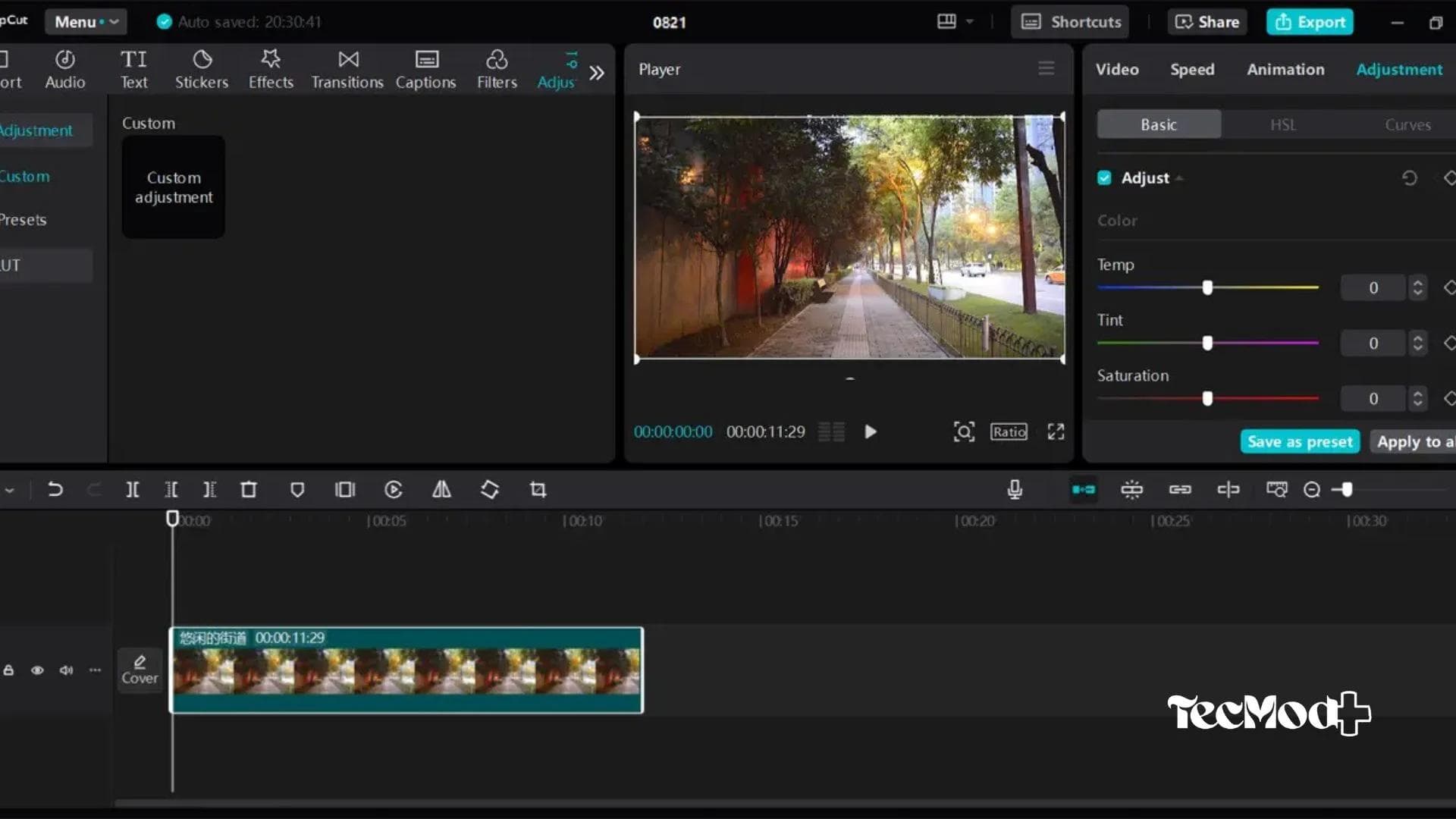
Vantagens do CapCut
- Interface intuitiva, ideal para iniciantes
- Tutoriais integrados com explicação de botões e atalhos
- Biblioteca de efeitos, músicas e transições
- Versão gratuita sem marca d’água
Desvantagens do CapCut
- Limitado para edições mais avançadas e efeitos complexos
2. Shotcut
O Shotcut é um editor de vídeo gratuito e de código aberto, compatível com Windows, macOS e Linux. Ele permite edições básicas e intermediárias, com bom suporte para tratamento de áudio e correção de cores.
Vantagens do Shotcut
- Interface simples e disponível em português
- Sem marca d’água
- Ferramentas de correção de cores acessíveis
Desvantagens do Shotcut
- Não possui tutorial inicial
- Interface pode confundir usuários acostumados com o Adobe Premiere
3. Adobe Premiere Rush
O Adobe Premiere Rush é a versão simplificada do Premiere Pro. Ele é gratuito para PC, mas exige a instalação do Adobe Creative Cloud, o que ocupa mais espaço no computador.
Apesar das limitações, é uma boa opção para quem já está no ecossistema Adobe.
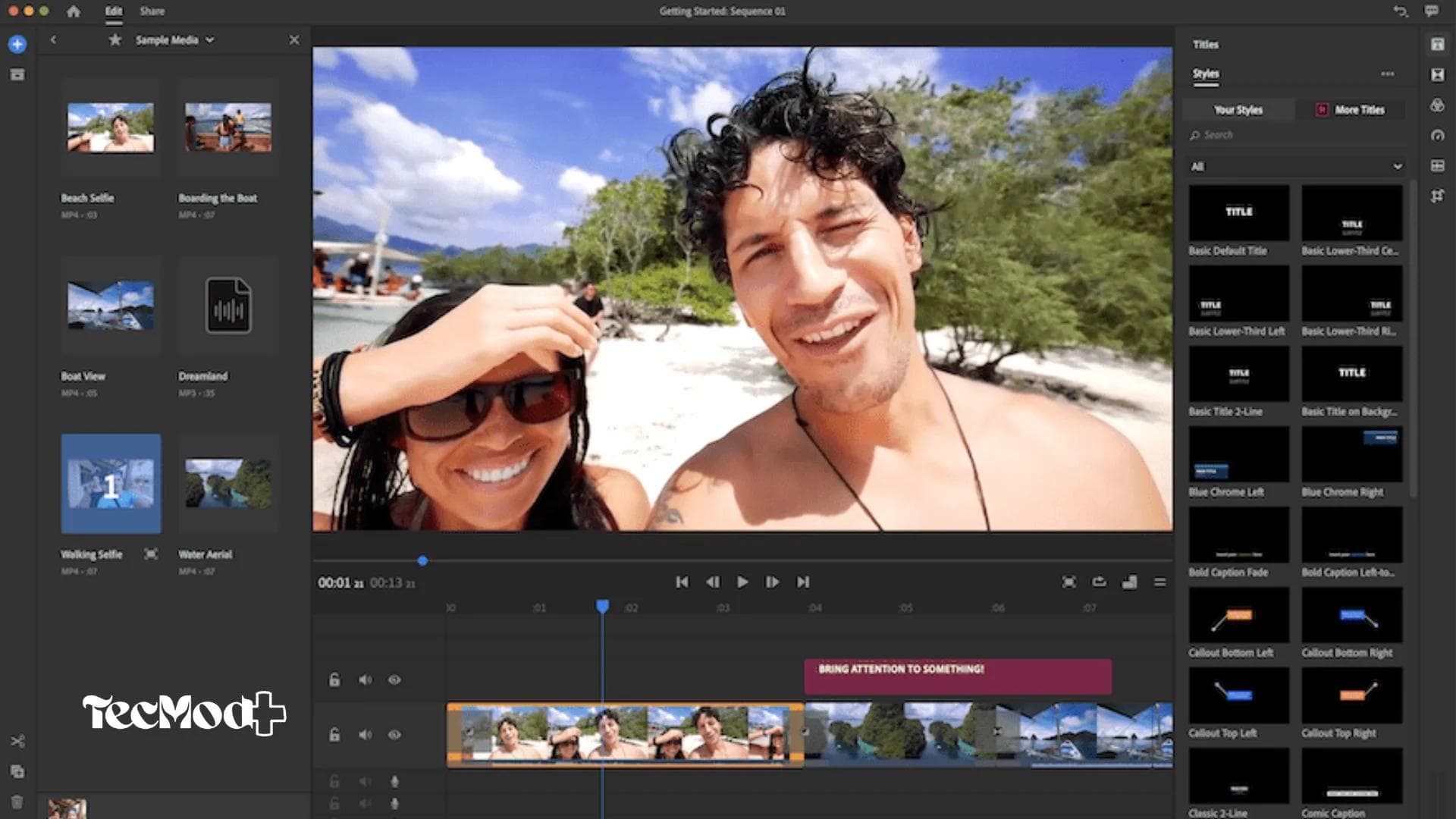
Vantagens do Premiere Rush
- Interface moderna e parecida com o Premiere Pro
- Edições simples com bom nível de acabamento
- Sem marca d’água
- Predefinições de projeto
Desvantagens do Premiere Rush
- Necessidade de instalar o Creative Cloud
4. Kdenlive
O Kdenlive é um editor de vídeo open source, disponível para Windows, Linux e macOS (Intel). Ele oferece recursos avançados e uma interface semelhante à de editores profissionais.
Embora não tenha tutorial inicial, o programa conta com documentação detalhada no menu de ajuda.
Vantagens do Kdenlive
- Interface familiar para quem já editou vídeos no PC
- Sem marca d’água
- Ferramenta “O que é isto?” ajuda iniciantes
Desvantagens do Kdenlive
- Processo de exportação pode confundir no início
- Não compatível com Macs com Apple Silicon
5. OpenShot
O OpenShot é mais um editor gratuito e de código aberto, indicado para edições básicas, como cortes, transições e efeitos simples. Ele suporta exportação de vídeos em até 16K, embora seja mais usado para resoluções comuns.
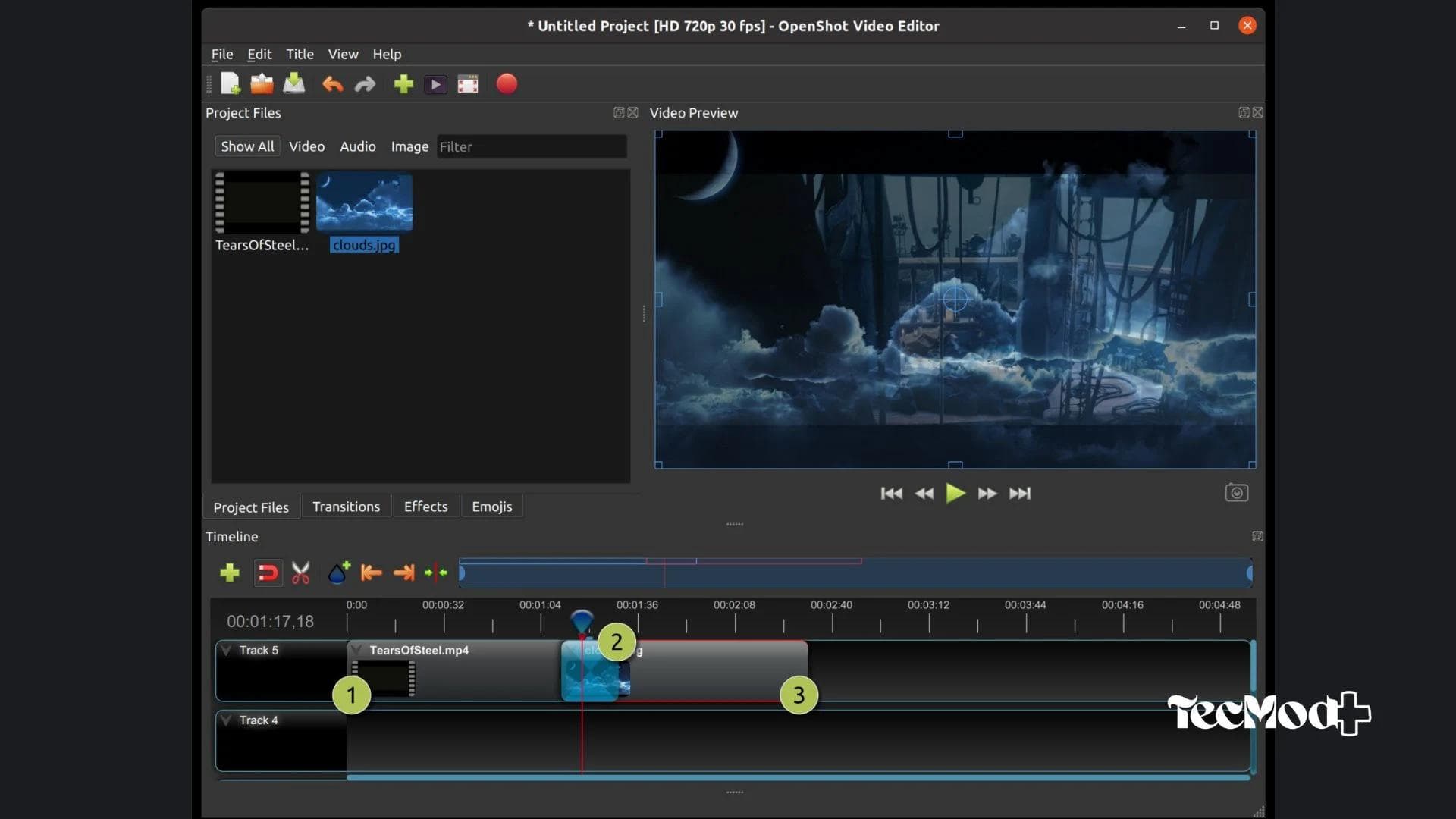
Vantagens do OpenShot
- Muito fácil de usar
- Tutorial disponível no menu “Ajuda”
- Sem marca d’água
Desvantagens do OpenShot
- Não possui waveform de áudio
- Biblioteca nativa de efeitos e transições é limitada
6. DaVinci Resolve
O DaVinci Resolve é um dos editores de vídeo gratuitos mais completos do mercado. Sua versão gratuita é amplamente utilizada por criadores de conteúdo e até em produções profissionais.
Na primeira execução, é possível configurar resolução, atalhos e layout do teclado.
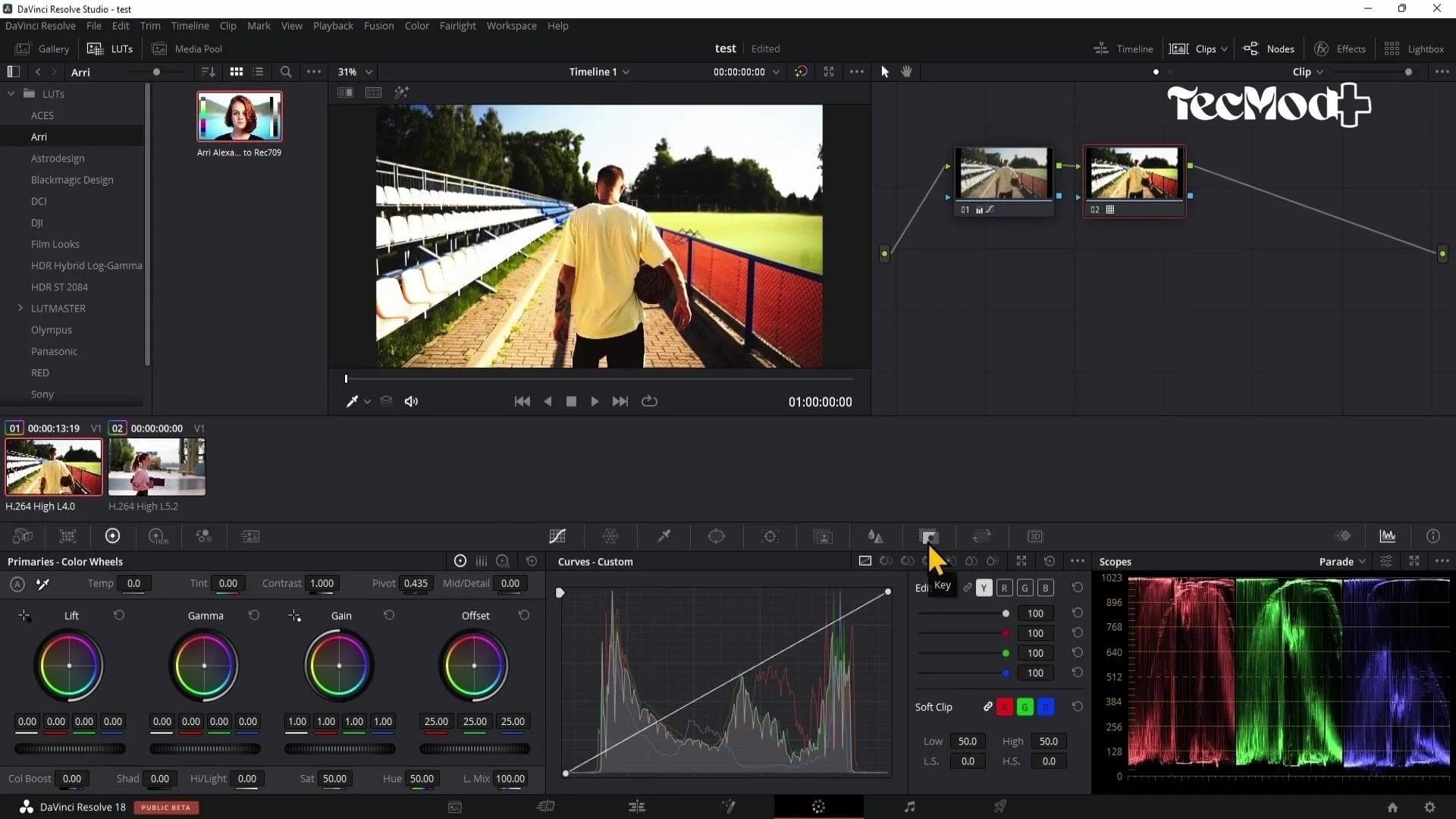
Vantagens do DaVinci Resolve
- Extremamente completo, mesmo na versão gratuita
- Tutoriais detalhados no menu “Ajuda”
- Ferramentas avançadas de edição e color grading
Desvantagens do DaVinci Resolve
- Interface não vem em português por padrão
- Curva de aprendizado mais elevada para iniciantes
O Windows tem editor de vídeo nativo?
Sim. O Windows possui um editor de vídeo nativo, acessível ao pesquisar por “Editor de Vídeo” no sistema. Ele oferece recursos muito básicos, indicados apenas para cortes simples.
Para usuários do Microsoft 365, o Clipchamp é outra opção, mas trata-se de um serviço pago.
Qual editor de vídeo gratuito posso usar online?
Para edições rápidas, os editores de vídeo online são uma boa alternativa. Eles permitem cortar vídeos, adicionar trilhas sonoras e aplicar transições simples, sem a necessidade de instalar programas no PC.
Essa opção é ideal para quem precisa de algo rápido e pontual.
Quais editores de vídeo posso usar no iPhone e Android?
Nos celulares, há diversos editores de vídeo para Android e iOS, indicados para quem grava e edita diretamente no smartphone. Esses apps oferecem desde funções básicas até recursos avançados, dependendo da proposta.
Compartilhe este post
Fique por dentro do mundo Tech
Receba as últimas novidades, tutoriais exclusivos e análises de gadgets diretamente na sua caixa de entrada. Sem spam, apenas conteúdo de qualidade.
Ao se inscrever, você concorda com nossa Política de Privacidade.
Comentários
Carregando comentários...